Client
Установка клиента
Установка клиента
Windows
- Скачайте
VoiceCraft.Client.Windows.<Architecture>.zip. - Распакуйте архив.
- Запустите
VoiceCraft.Client.Windows.exe.
Linux
- Скачайте
VoiceCraft.Client.Linux.<Architecture>.zip. - Распакуйте архив.
- Выдайте права и запустите:
chmod +x ./VoiceCraft.Client.Linux
./VoiceCraft.Client.Linux
macOS
Выберите один из пакетов:
VoiceCraft.Client.MacOS.arm64.dmg/.pkgдля Apple SiliconVoiceCraft.Client.MacOS.x64.dmg/.pkgдля Intel
DMG
- Откройте
.dmg. - Перетащите
VoiceCraft.appвApplications. - Запустите приложение.
PKG
- Откройте
.pkg. - Пройдите установщик.
- Запустите
VoiceCraftизApplications.
Если macOS блокирует запуск:
xattr -dr com.apple.quarantine /Applications/VoiceCraft.app
Android
- Скачайте
VoiceCraft.Client.Android.<Architecture>.zip. - Распакуйте архив.
- Откройте
.apkиз архива и установите приложение.
iOS (AltStore / sideload)
- Скачайте
VoiceCraft.Client.iOS.arm64.ipa. - Установите IPA через AltStore или другой sideload-инструмент.
- Разрешите запуск профиля в настройках iOS при необходимости.
Примечание про .NET Runtime
Для старых релизов (до v1.4.0) может понадобиться установленный .NET 9 runtime.
Для актуальных self-contained сборок обычно не требуется.
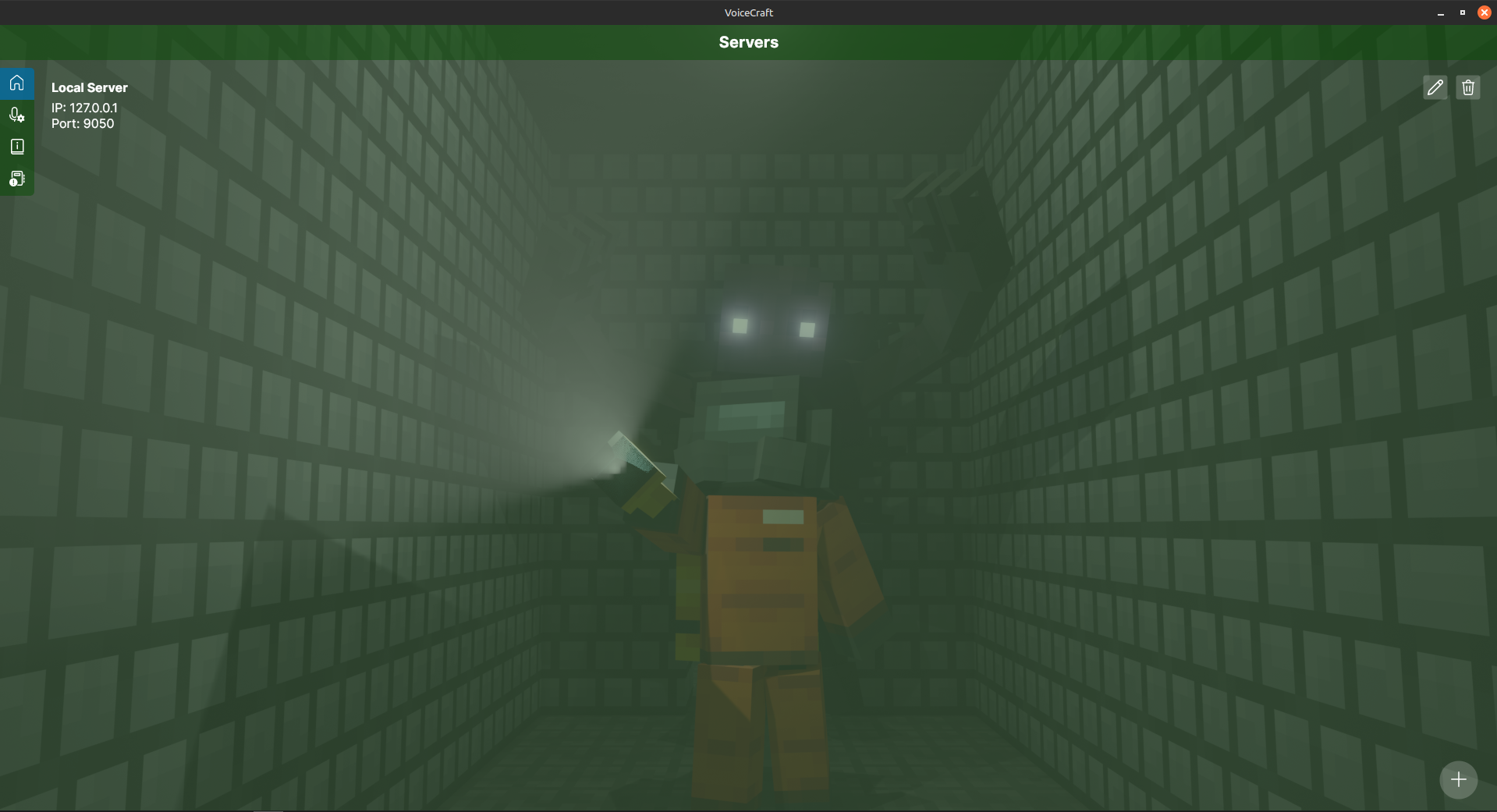
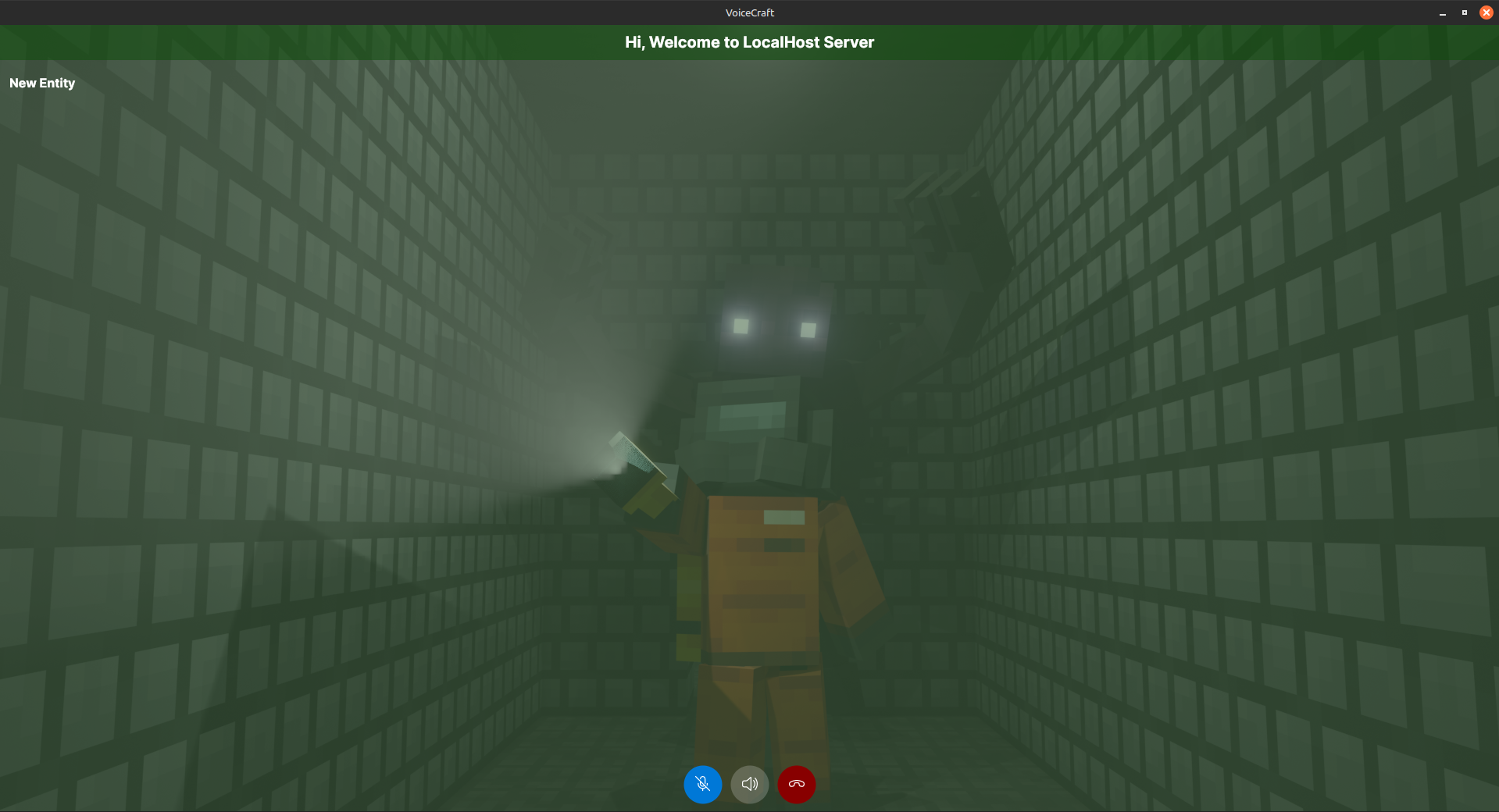
Скриншоты UI (плейсхолдеры)